
MAC 意外重启后 VMware 虚拟机无法启动解决方法
启动虚机时出现了以下错误:
1 | /Users/akira/虚拟机/Ubuntu 64 位 ARM Server 20.04.5.vmwarevm/虚拟磁盘.vmdk' 或它所依赖的某一快照磁盘。 |
原因:这个问题通常是由于虚拟机非正常关闭(如 Mac 意外重启或强行退出)导致磁盘文件被锁定,或者配置文件出现冲突引起的。
所以我们需要把lck文件删除掉,路径一般在虚拟机文件夹下,和.vmx文件同级。
解决方法:
关闭 VMware Fusion 应用程序,确保没有虚拟机在运行。
打开 Finder,导航到出现问题的虚拟机所在的文件夹。(例如:
/Users/akira/虚拟机/Ubuntu 64 位 ARM Server 20.04.5.vmwarevm/)右键点击该文件,选择“显示包内容” (Show Package Contents)。
以防万一,先把
.vmwarevm文件夹复制一份,备份一下。在打开的文件夹中,找到所有以
.lck结尾的文件或文件夹。这些是锁定文件。- 我这里的lock文件夹有两个,分别是
虚拟磁盘.vmdk.lck和Ubuntu 64 位 ARM Server 20.04.5.vmx.lck - 其中
虚拟磁盘.vmdk.lck是锁定虚拟磁盘的文件夹,Ubuntu 64 位 ARM Server 20.04.5.vmx.lck是锁定虚拟机配置文件的文件夹。
- 我这里的lock文件夹有两个,分别是
删除所有的
.lck文件或文件夹。关闭文件夹,重新启动 VMware Fusion 应用程序。
重启后,grub 菜单选项如下:
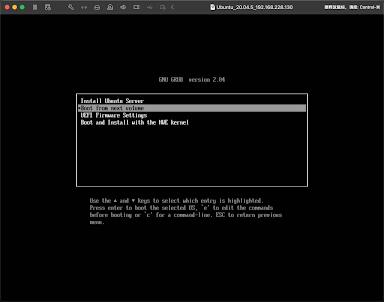
- "Install Ubuntu Server":用于全新安装 Ubuntu Server 系统。
- "Boot from next volume":从下一个可用的启动卷启动系统。(通常我们之前安装好的系统会在这里,选这个就行)
- "UEFI Firmware Settings":进入虚拟机的 UEFI 固件设置界面,类似于传统计算机的 BIOS 设置。
选择 "Boot from next volume" 选项,按下回车键,虚拟机应该能够正常启动进入已安装的 Ubuntu 系统。
最后再把之前备份的虚拟机文件夹删除掉,节省空间。