在 terminal 中配置
mac安装Claude
linux安装Claude
配置glm智谱API(免费版)
魔塔免费API
灵芽API
claude code 接入 vscode
上面在terminal部署完且配置好claude
code之后,直接在vscode中安装插件claude code for vs code,就可以直接用了
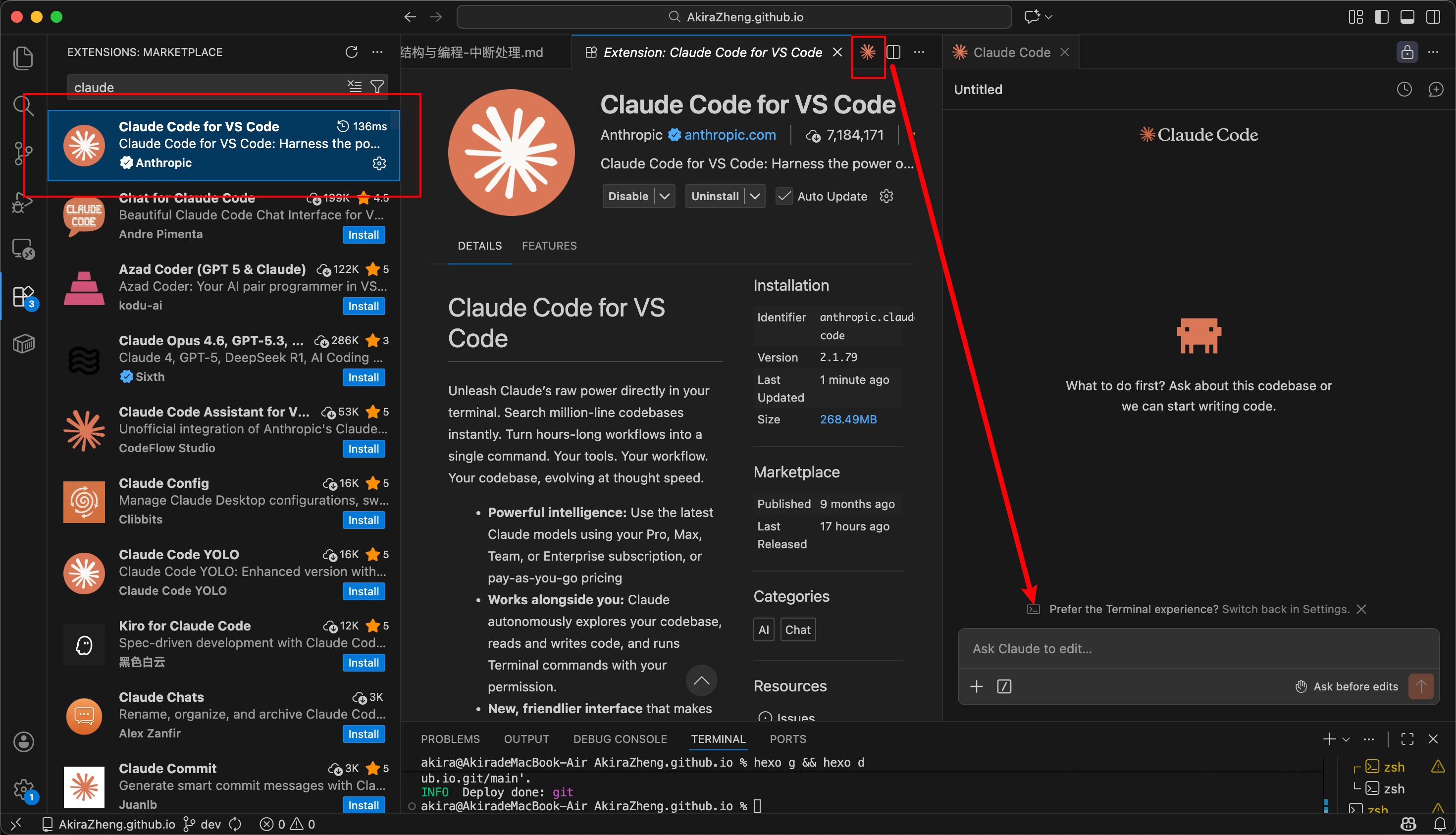
Mac 中使用 Claude 的指令
claude 中的三种模式
claude中有三种模式,用shift + tab可以切换,这三种模式如下所示:
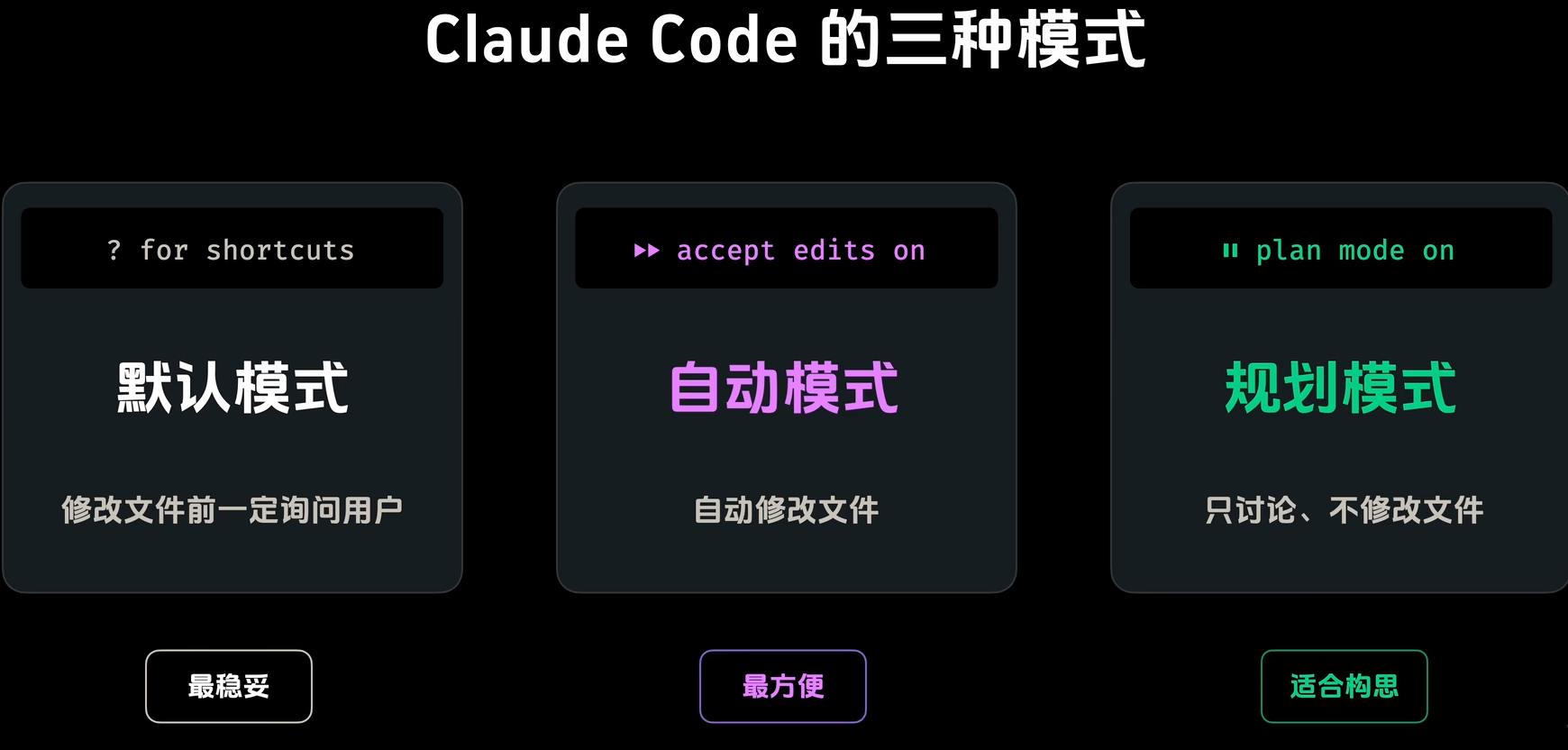
如果想在其他编辑器中编辑输入内容,可以按ctrl+g,这个时候就可以自动跳转到vscode中了(默认编辑器)。
claude 直接执行终端指令
在claude中输入!<终端指令>,就可以直接执行终端指令了。
其他常用指令
启动
1
2
3
| # 自动读取当前目录代码
# 创建一个新的 session
claude
|
会话管理
开启一个新会话后,在新会话中执行以下命令重命名当前会话:
1
2
| /rename <新的会话名称>
# 例如:/rename linux常用技巧
|
查看所有会话:
rename 完之后可以通过以下方式启用这个会话:
1
| claude --resume "linux内核"
|
或者先claude进入到 claude
的交互界面中,然后输入以下指令查看所有会话:
并通过以下指令启用某一个会话:
删除某一个会话:去.claude/proects/目录下物理删除
延续上次的会话:
1
2
| claude -c
claude --continue
|
退出
连续按两次 Ctrl + C,或者直接输入以下指令:
claude命令代码回滚
或者按两次esc进入到回滚界面,可以看到我们可以回滚的节点
.json配置
在~/.claude/config.json中可以配置一些claude的参数,以下是一些常用的参数:
智谱配置
1
2
3
4
5
6
7
8
9
10
| {
"env": {
"ANTHROPIC_AUTH_TOKEN": "<你的智谱API密钥>",
"ANTHROPIC_BASE_URL": "https://open.bigmodel.cn/api/anthropic",
"API_TIMEOUT_MS": "3000000",
"CLAUDE_CODE_DISABLE_NONESSENTIAL_TRAFFIC": "1",
"ANTHROPIC_DEFAULT_SONNET_MODEL": "glm-4.7",
"ANTHROPIC_DEFAULT_OPUS_MODEL": "glm-4.7"
}
}
|
deepseek配置
1
2
3
4
5
6
7
8
9
10
| {
"env": {
"ANTHROPIC_AUTH_TOKEN": "<你的deepseek API密钥>",
"ANTHROPIC_BASE_URL": "https://api.deepseek.com/anthropic",
"API_TIMEOUT_MS": "3000000",
"CLAUDE_CODE_DISABLE_NONESSENTIAL_TRAFFIC": "1",
"ANTHROPIC_DEFAULT_SONNET_MODEL": "deepseek-chat",
"ANTHROPIC_DEFAULT_OPUS_MODEL": "deepseek-chat"
}
}
|
火山引擎
火山引擎API配置
1
2
3
4
5
6
7
8
9
| {
"env": {
"ANTHROPIC_AUTH_TOKEN": "<你的火山引擎API密钥>",
"ANTHROPIC_BASE_URL": "https://ark.cn-beijing.volces.com/api/coding",
"API_TIMEOUT_MS": "3000000",
"CLAUDE_CODE_DISABLE_NONESSENTIAL_TRAFFIC": "1",
"ANTHROPIC_MODEL": "GLM-4-7-<ENDPOINT_ID>"
}
}
|
skills
将 claude 官方的 skills
仓库添加到~/.claude/skills目录下,然后重启 claude
即可。
find-skills
sudo npx skills find <skill>sudo npx skills add <skill>sudo npx skills remove <skill>sudo npx skills list
1
| sudo npx skills add https://github.com/vercel-labs/skills --skill find-skills
|
然后就可以直接在终端查找skills:
1
| sudo npx skills find code-reviewer
|
找到的skills如下:
1
2
3
4
5
6
7
8
9
10
11
12
13
14
15
16
17
18
19
20
21
22
23
| ╚════██║██╔═██╗ ██║██║ ██║ ╚════██║
███████║██║ ██╗██║███████╗███████╗███████║
╚══════╝╚═╝ ╚═╝╚═╝╚══════╝╚══════╝╚══════╝
Install with npx skills add <owner/repo@skill>
google-gemini/gemini-cli@code-reviewer 3.8K installs
└ https://skills.sh/google-gemini/gemini-cli/code-reviewer
shubhamsaboo/awesome-llm-apps@code-reviewer 1.7K installs
└ https://skills.sh/shubhamsaboo/awesome-llm-apps/code-reviewer
jeffallan/claude-skills@code-reviewer 1.3K installs
└ https://skills.sh/jeffallan/claude-skills/code-reviewer
davila7/claude-code-templates@code-reviewer 461 installs
└ https://skills.sh/davila7/claude-code-templates/code-reviewer
sickn33/antigravity-awesome-skills@code-reviewer 283 installs
└ https://skills.sh/sickn33/antigravity-awesome-skills/code-reviewer
alirezarezvani/claude-skills@code-reviewer 219 installs
└ https://skills.sh/alirezarezvani/claude-skills/code-reviewer
|
然后你就可以选一个安装:
1
2
3
| sudo npx skills add google-gemini/gemini-cli@code-reviewer
# 通过镜像安装
sudo npx skills add https://gitclone.com/github.com/google-gemini/gemini-cli.git --skill code-reviewer
|
find-skills
github
如果安装报错,大概率是代理问题,可以设置代理,或者使用镜像:
1
2
3
4
5
| # 设置 HTTP 代理(根据你的代理地址和端口调整)
git config --global http.proxy http://127.0.0.1:7890
git config --global https.proxy http://127.0.0.1:7890
# 然后再执行安装
|
安装的时候注意选择claude code -> global
最简单的方法其实是直接git clone到~/.claude/skills目录下,然后重启claude
当然也可以直接scp -r <skills_dir> <username>@<host>:~/.claude/skills,然后在传入端实测可以直接用该skills
下面的代码本身就是我让ai自动帮我改的,然后让他review,效果如下:
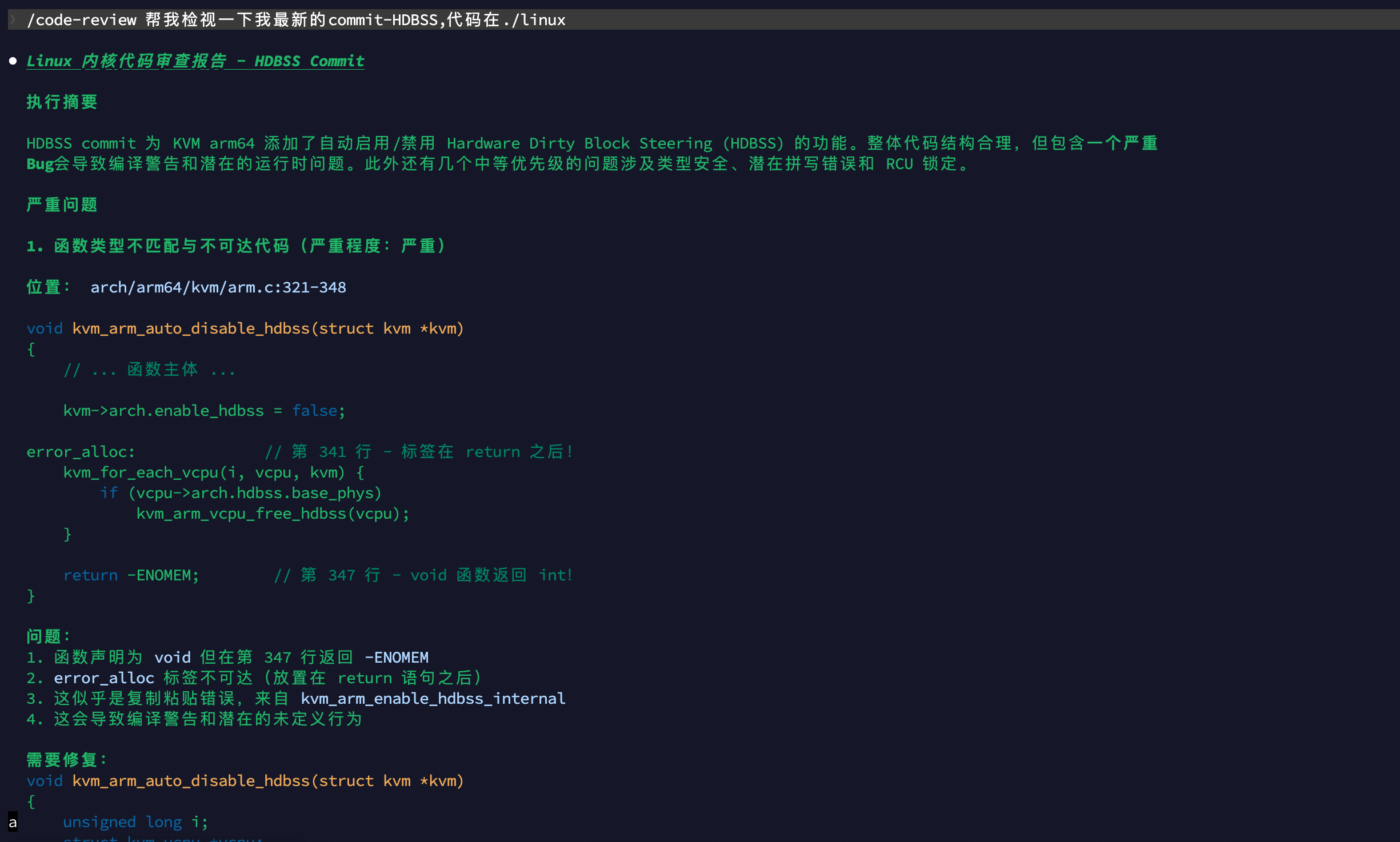
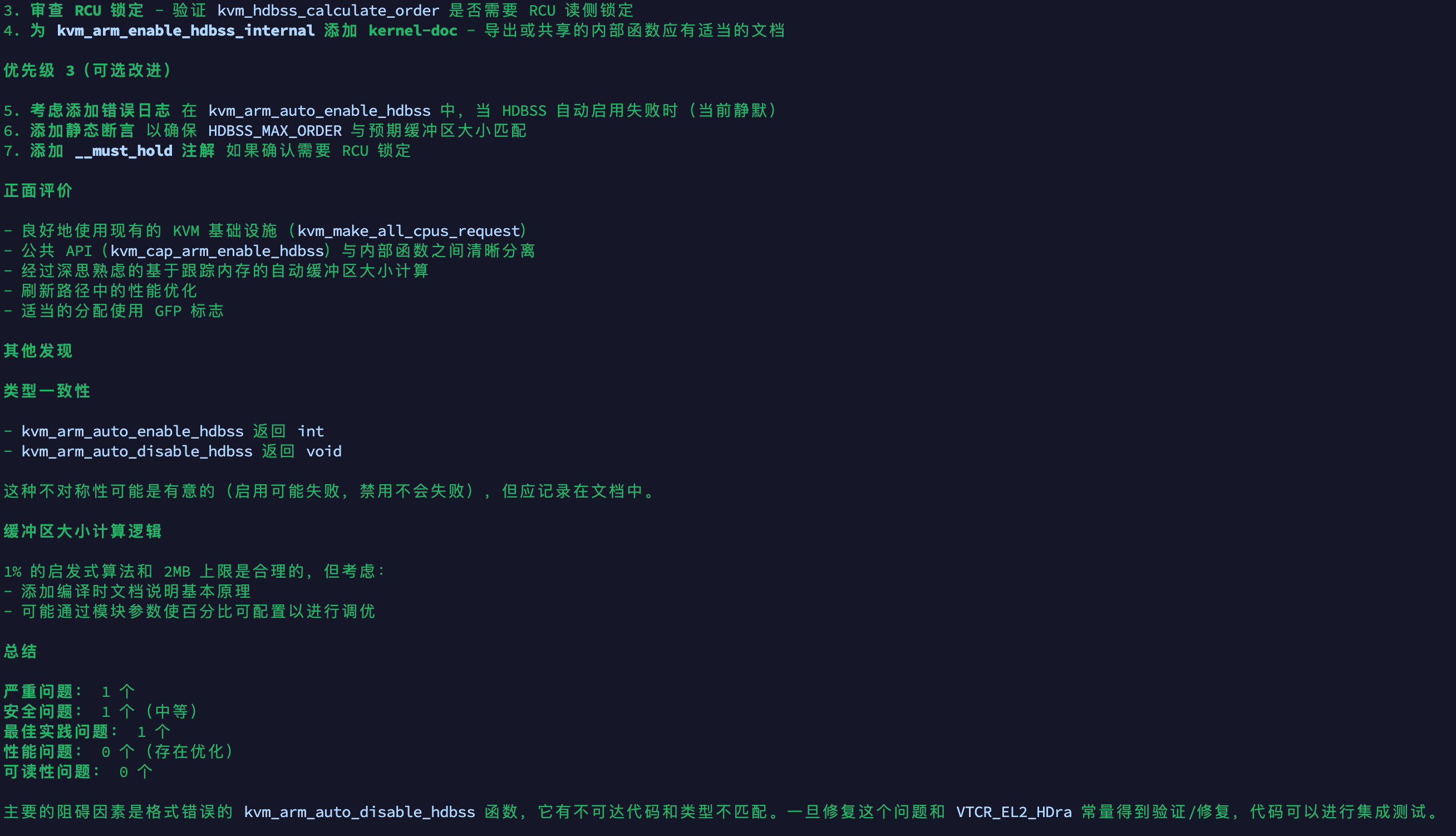
此外,由于很多skill都是英文回答,所以你可以让claude直接帮你把所有skills全部加上一句中文回答的约束:帮我把所有~/.claude/skills的skills的文件都加上一个约束:用中文回答,他会自动帮你更新所有skill(不然上面那个图其实本来回答的是英文的)