
一、C++终端编译的命令行解析
1. int main(int argc, char *argv[])
- argc:命令行参数的个数
- argv:命令行参数的数组
- argv[0]:程序名
- argv[1]:第一个参数
2. getopt()函数
- 作用:自动从命令行参数中获取选项
- 头文件:#include <unistd.h>
- 函数原型:int getopt(int argc, char * const argv[], const char
*optstring);
- argc:命令行参数的个数
- argv:命令行参数的数组
- optstring:选项字符串
- 选项字符串说明: "p:l:m:o:s:t:ca::"
- p: 表示选项p后面必须跟一个参数
- c 表示选项c后面不可以跟参数
- a::表示选项a后面可以跟一个参数,也可以不跟参数
- 选项字符串说明: "p:l:m:o:s:t:ca::"
- optarg:是一个全局变量,指向
当前选项的参数值- 例如:-p
8080,optarg指向
当前选项p的参数值,即8080
- 例如:-p
8080,optarg指向
3. 代码示例
config.h文件
1
2
3
4
5
6
7
8
9
10
11
12
13
14
15
16
17
18
19
20
21
22
23
24
25
26
27
28
29
30
31
32
33
34
35
36
37
38
39
40
41
42
43
44
45
46
47
48
49
using namespace std;
class Config{
public:
Config();
~Config(){};
void parse_arg(int argc, char *argv[]);//实现命令行参数解析
//端口号
int PORT;
//日志写入方式:0同步 1异步
int LOGWrite;
//触发组合模式listenfd LT:0 ET:1
int TRIGMode;
//listenfd触发模式
int LISTENTrigmode;
//connfd触发模式
int CONNTrigmode;
//优雅关闭连接
int OPT_LINGER;
//数据库连接池数量
int sql_num;
//线程池内的线程数量
int thread_num;
//是否关闭日志
int close_log;
//并发模型选择:Reactor/Proactor
int actor_model;
};config.cpp文件
1
2
3
4
5
6
7
8
9
10
11
12
13
14
15
16
17
18
19
20
21
22
23
24
25
26
27
28
29
30
31
32
33
34
35
36
37
38
39
40
41
42
43
44
45
46
47
48
49
50
51
52
53
54
55
56
57
58
59
60
61
62
63
64
65
66
67
68
69
70
71
72
73
74
75
76
77
78
79
80
81
82
Config::Config(){
//构造函数,初始化默认参数
//端口号,默认6666
PORT = 6666;
//日志写入方式,默认同步
LOGWrite = 0;
//server listen和conn的I/O复用组合触发模式
//默认listenfd LT + connfd LT(LT是水平触发)
TRIGMode = 0;
//listenfd触发模式,默认LT
LISTENTrigmode = 0;
//connfd触发模式,默认LT
CONNTrigmode = 0;
//优雅关闭连接,默认不使用
OPT_LINGER = 0;
//数据库连接池数量(数据库线程池),默认8
sql_num = 8;
//线程池内的线程数量,默认8,这个参数可以根据服务器的负载情况进行调整
thread_num = 8;
//是否关闭日志,默认不关闭
close_log = 0;
//并发模型选择,默认proactor
actor_model = 0;
}
void Config::parse_arg(int argc, char* argv[]){
//argc是参数个数(至少为1);argv是参数数组,argv[0]是程序名
int opt;//用于保存getopt的返回值
const char*str = "p:l:m:o:s:t:c:a:";//选项字符串,每个选项后面的冒号表示该选项后面需要接一个参数
while ((opt=getopt(argc, argv, str)) != -1){
//getopt是个迭代器,每次取出一个选项,并将选项对应的参数赋值给全局变量optarg
switch (opt){
case 'p':{
PORT = atoi(optarg);
// cout << "PORT = " << PORT << endl;
break;
}
case 'l':{
LOGWrite = atoi(optarg);
break;
}
case 'm':{
TRIGMode = atoi(optarg);
break;
}
case 'o':{
OPT_LINGER = atoi(optarg);
break;
}
case 's':{
sql_num = atoi(optarg);
break;
}
case 't':{
thread_num = atoi(optarg);
break;
}
case 'c':{
close_log = atoi(optarg);
break;
}
case 'a':{
actor_model = atoi(optarg);
break;
}
default:
break;
}
}
}main.cpp文件
1
2
3
4
5
6
7
8
9
10
11
12
13
int main(int argc, char *argv[]){
//mySql配置
string user = "debian-sys-maint";
string password = "AwGW2dQW8v5oJQk0";
string database = "akiradb";
// //命令行解析
Config config;//配置参数只在程序启动时使用一次
config.parse_arg(argc, argv);
return 0;
}task.json文件
1
2
3
4
5
6
7
8
9
10
11
12
13
14
15
16
17
18
19
20
21
22
23
24
25
26
27
28
29
30
{
"tasks": [
{
"type": "cppbuild",
"label": "C/C++: g++ 生成活动文件",
"command": "/usr/bin/g++",
"args": [
"-fdiagnostics-color=always",
"-g",
"${file}",
"${fileDirname}/config.cpp",//需要某个文件的路径,可以直接写路径,也可以用${fileDirname}来获取当前文件的路径
// "${fileDirname}/*.cpp",//写c++把 *.c 换成 *.cpp;linux中使用 / 来分割,windows中使用 \ 来分割。试过了没用
"-o",
"${fileDirname}/${fileBasenameNoExtension}"
],
"options": {
"cwd": "${fileDirname}"
},
"problemMatcher": [
"$gcc"
],
"group": {
"kind": "build",
"isDefault": true
},
"detail": "调试器生成的任务。"
}
],
"version": "2.0.0"
}launch.json文件
1
2
3
4
5
6
7
8
9
10
11
12
13
14
15
16
17
18
19
20
21
22
23
24
25
26
27
28
29
30
31
32
33
{
// 使用 IntelliSense 了解相关属性。
// 悬停以查看现有属性的描述。
// 欲了解更多信息,请访问: https://go.microsoft.com/fwlink/?linkid=830387
"version": "0.2.0",
"configurations": [
{
"name": "(gdb) 启动",
"type": "cppdbg",
"request": "launch",
"program": "${fileDirname}/${fileBasenameNoExtension}",
"args": ["arg1", "arg2", "arg3"],
"stopAtEntry": false,
"cwd": "${fileDirname}",
"environment": [],
"externalConsole": false,
"MIMode": "gdb",
"setupCommands": [
{
"description": "为 gdb 启用整齐打印",
"text": "-enable-pretty-printing",
"ignoreFailures": true
},
{
"description": "将反汇编风格设置为 Intel",
"text": "-gdb-set disassembly-flavor intel",
"ignoreFailures": true
}
]
}
]
}
二、在Linux+VSCode环境下编译C++程序
1. 通过配置.json文件实现编译(多文件编译)
由于当前是多文件编译,所以如果使用系统默认的tasks.json文件,直接编译运行会报错
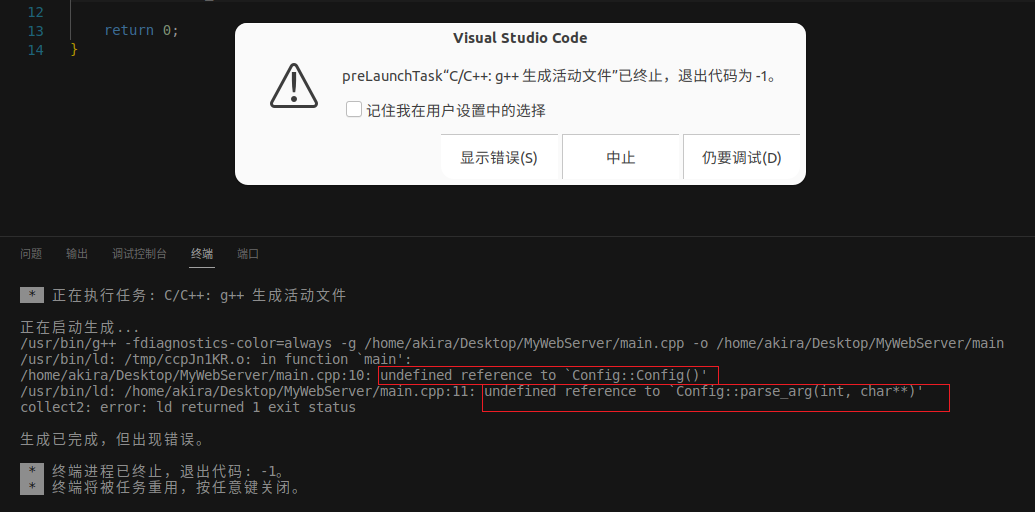
从报错中我们可以看到,显示的是没有定义构造函数Config::Config(),也没有定义Config::parse_arg函数,但是我们明明已经在.cpp中实现了
所以可以初步判断是编译的时候没有链接到.cpp文件.所以肯定是tasks.json文件的问题,需要实现多文件编译的配置
- 修改tasks.json文件
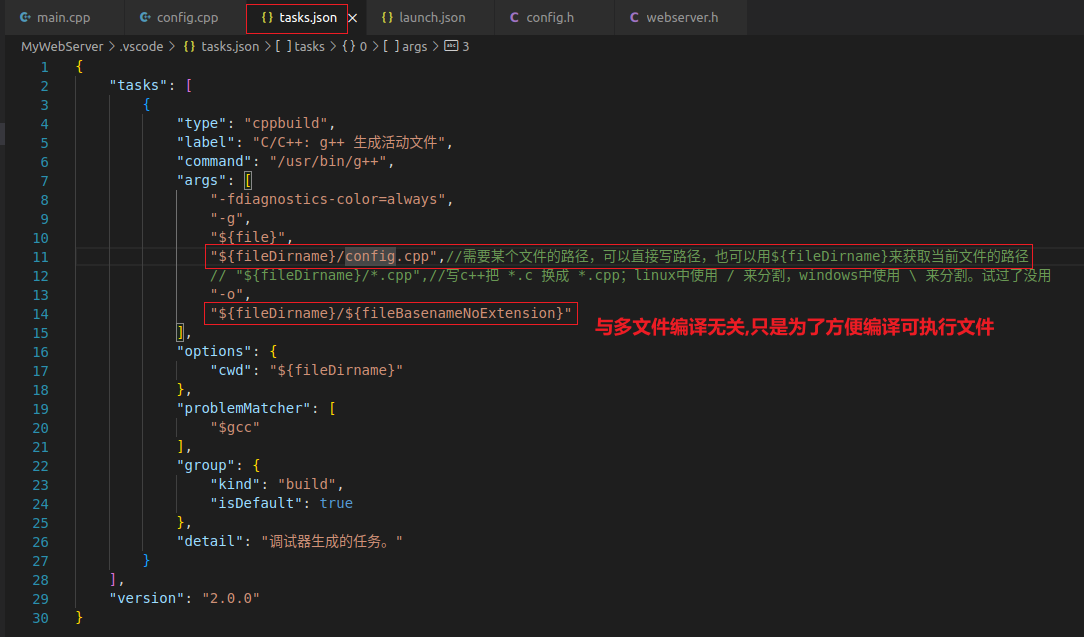
此时修改完就发现可以正常编译了,我们先运行生成可执行文件,然后在终端输入解析参数来测试
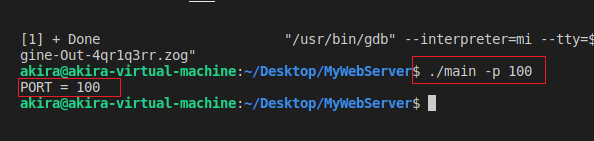
但是我们会发现每写一个.cpp文件都需要在tasks.json文件中添加一次,这样非常麻烦,所以我们可以使用Makefile文件来实现多文件编译
2. 通过Makefile文件实现编译(多文件编译)
2.1
从终端g++编译.o文件开始
- 一次性编译所有的.cpp文件
1 | 生成可执行文件 |
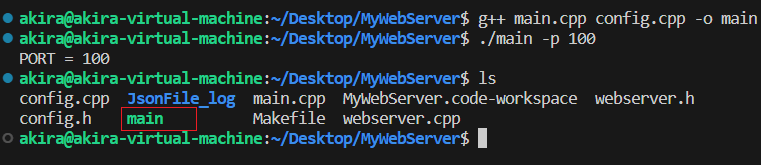
这种编译方式有个缺点,就是每次修改了一个.cpp文件,就需要重新编译所有的.cpp文件,而且随着项目体量增大,需要在终端写的.cpp文件也越来越多
- 优化一下,通过单独编译每个.cpp文件,然后再链接成可执行文件
1 | 生成单个.o文件 |
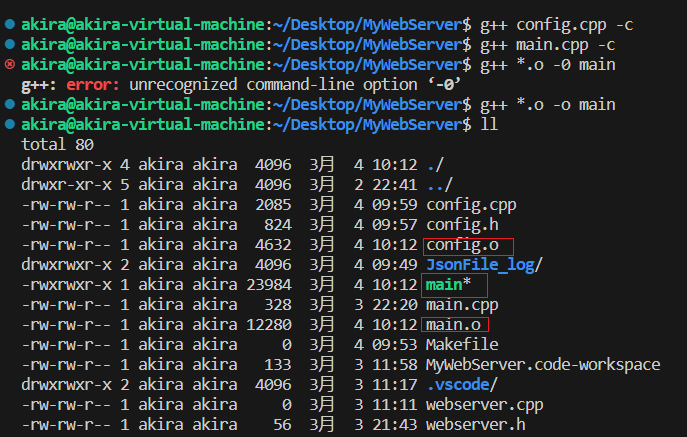
然后修改了某个文件后,单独编译修改的那个文件后直接链接就行,不需要重新编译所有的.cpp文件,但是这样还是不够优雅,每次编译都要自己手动写重复的命令,所以我们可以使用Makefile文件来实现多文件编译
2.2 通过Makefile文件实现多文件编译
- 第一个版本:简单将刚刚终端的命令写入Makefile文件
1 | ## Version 1 |
在终端输入make命令,就会自动编译了
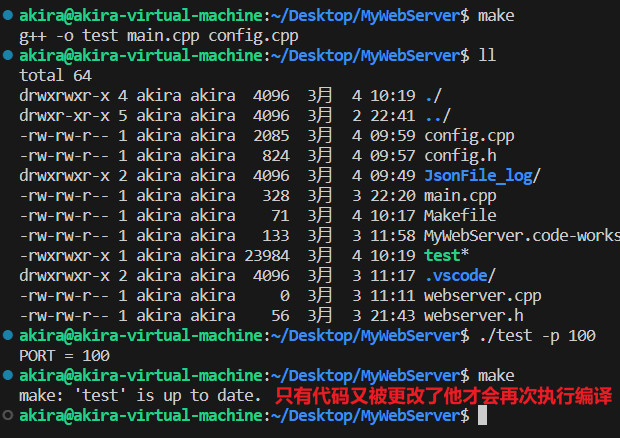
- 第二个版本:优化一下,通过变量来定义文件名和编译器
1 | ## Version 2 |
在终端输入make命令,就会自动编译了
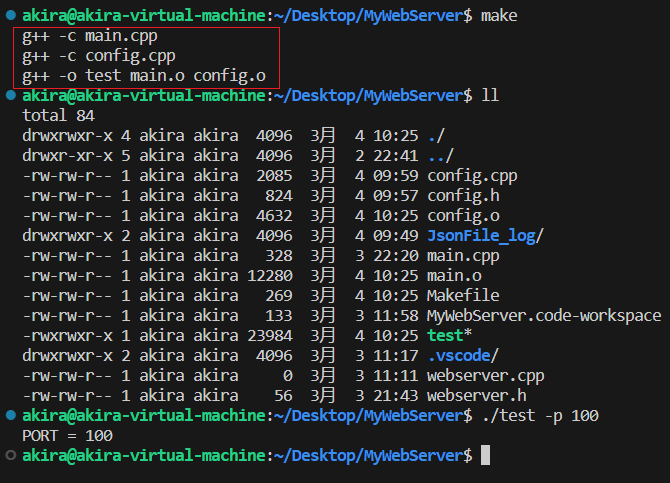
- 第三个版本:简化生成规则
1 | ## Version 3 |
在终端输入make命令,就会自动编译了,执行make clean命令,就会自动删除所有的.o文件和可执行文件
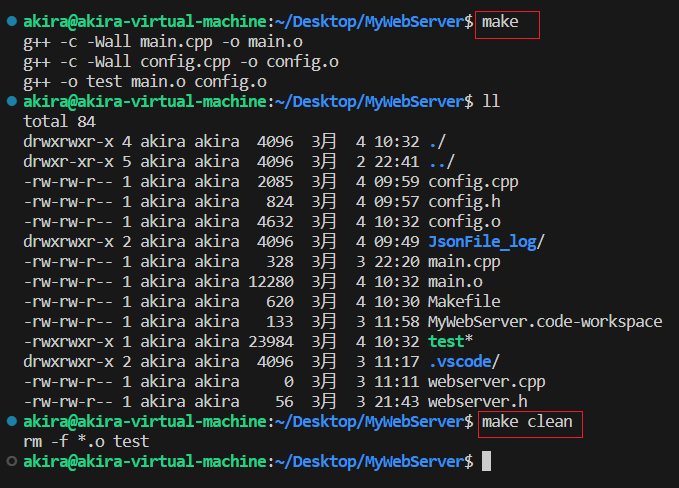
第三个版本在有新的文件需要编译时,直接在OBJS处添加新的文件名就行,不需要再添加新的生成规则,非常方便
- 第四个版本:
1 | ## Version 4 |
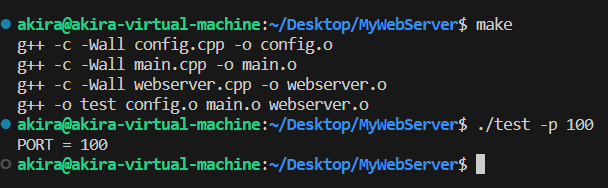
第四个版本就可以实现自动编译当前目录下的所有.cpp文件,当有新的文件时都不用重新修改Makefile文件
三、在Linux下使用gdb调试C++程序
未完待续......
四、总结
本文主要是讲解了C++终端编译的命令行解析
然后通过配置.json文件实现编译(多文件编译)
最后通过Makefile文件实现编译(多文件编译)
并且通过四个版本的Makefile文件来由浅入深实现编译(多文件编译)
所有编译问题都解决了,接下来我们就开始从socket和epool实现I/O复用通信开始学习WebServer项目的代码:WebServer学习3:socket编程与epoll实现I/O复用